 BitacoraBit
🌐 ES · EN · FR · IT · DE · PT · RU
Capítulo 01
Embarcações e frota
Vídeo do capítulo
🎬 Vídeo em breve: estamos a gravá-lo a bordo.
Para que serve: reúne a documentação, medidas e dados técnicos das suas embarcações.
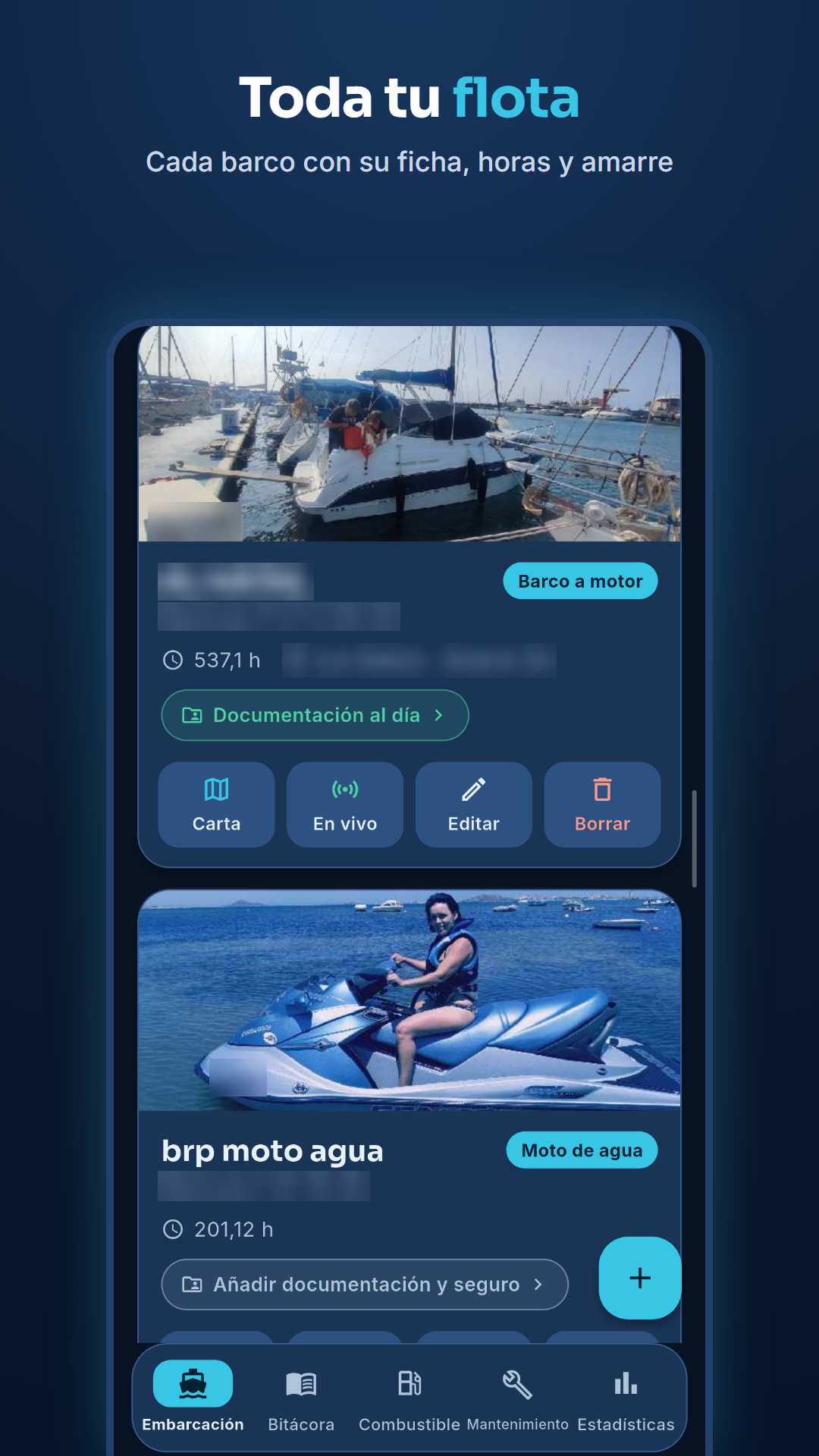
Resumo da frota: em cima vê quantos barcos tem, a soma das horas de motor e as revisões pendentes (alertas preventivos vencidos ou a menos de 15 h). Toque em «revisões» para ir diretamente a Manutenção.
Registar um barco: toque em «+» e introduza nome, matrícula, país de bandeira, tipo (barco a motor, veleiro, semirrígido ou mota de água), medidas, conta-horas, armador/patrão, porto, pontão, amarração e, se quiser, motor e eletrónica. A foto é opcional: sem foto é mostrada uma ilustração conforme o tipo. Só o nome é obrigatório.
Digitalizar o Registo Marítimo espanhol: no formulário do barco toque em «Digitalizar registo marítimo com IA» e tire uma foto à folha do Registo (ou escolha o PDF). Preenchem-se sozinhos o nome, a matrícula, as medidas e todos os blocos do Registo. Reveja e guarde: a folha fica também guardada em Documentação. Por privacidade, nunca se guarda o NIF nem o documento de identificação dos titulares.
Blocos do Registo (fechados, tudo opcional): Dados de registo (província e distrito marítimo, lista, fólio, embandeiramento, licença…), Identificação e classificação (indicativo de chamada, NIB, SOLAS…), Construção (estaleiro, ano, n.º de série do casco, material), Capacidades e arqueação (pontal, pessoas, potência máxima, deslocamento, carga, TAB, GT…), Motores instalados e Titulares. Toque num bloco para o abrir; o subtítulo indica quantos dados estão preenchidos.
Vários motores: em «Motores instalados» toque em «Adicionar motor». De cada um: marca e modelo, classe, ano, n.º de série do motor e da coluna, potência (escreva kW ou cv e a outra calcula-se sozinha), código e autonomia.
Posição de cada motor: com vários motores, indique se é de bombordo, estibordo ou central. A app chama-os pelo nome («Motor de bombordo») e a IA reconhece-os melhor nas faturas.
Conta-horas por motor: com dois ou mais motores, cada um tem o seu próprio conta-horas (dentro do seu bloco, também com câmara) e o conta-horas do barco passa a ser o maior deles. Ao terminar uma travessia na carta, as horas somam-se a todos os motores. Em Manutenção, cada alerta preventivo pode ficar ligado a um motor («Motor 1», «Motor 2»…) e conta com as horas desse motor.
Conta-horas com a câmara: o ícone de câmara do campo Conta-horas lê o contador (de rolos ou digital). Mostra-lhe a leitura para a confirmar e avisa se for inferior à anterior ou se der um salto de mais de 200 h. Da primeira vez pergunta como se lê o seu conta-horas (sem decimais, décimas 1/10 ou centésimas 1/100) com os dígitos da foto, por exemplo 53294 / 5329,4 / 532,94 h, e recomenda a opção que bate certo com o último conta-horas. A escolha fica guardada para esse barco; se se enganar, toque em «Alterar os decimais» ao ler. Encontra-o também nos abastecimentos, saídas manuais e faturas.
Documentação e seguro: em cada cartão vê o estado dos seus papéis («Documentação em dia», «1 documento por renovar»…). Toque para abrir a lista: seguro, certificado de navegabilidade ou inspeção, licença da estação de rádio, revisões da jangada salva-vidas e dos extintores, very-lights e qualquer outro documento. Todos os seus papéis no mesmo sítio, também a folha do Registo Marítimo. Toque em «Adicionar» › «Digitalizar documento com IA»: a IA reconhece que papel é. Se for a folha do Registo, propõe preencher a ficha do barco com os seus dados e guarda aqui a folha. Se for outro documento, digitalize-o com IA (foto ou PDF) ou preencha-o à mão: companhia ou entidade, número, data de validade e fotos. No seguro, também o tipo de seguro, a franquia e o telefone de assistência, para o qual pode ligar com um toque.
Avisos de validade: em âmbar quando faltam 30 dias ou menos e em vermelho quando já caducou. Se algo estiver por renovar, aparece também um aviso por baixo do resumo da frota.
Botões de cada cartão: Carta (abre a carta náutica com esse barco), Ao vivo (sensores do barco, ver capítulo 03), Editar e Apagar.
Ficha e certificado PDF: toque no cartão para ver a ficha completa por blocos. Daí, «Certificado PDF» gera o relatório técnico para a capitania ou oficinas; se preencheu dados do Registo, vão numa segunda página.
Apagar um barco: apagam-se também todas as suas saídas, abastecimentos, faturas, alertas, avarias e documentos. Antes de apagar, a app diz-lhe exatamente quantos registos serão eliminados. Precisa de ligação à internet: assim cada passo é confirmado e nunca ficam dados soltos. Não é possível anular.
Eliminar a minha conta: no menu, por baixo de «Terminar sessão» (também no ecrã de subscrição). São eliminados a sua conta, todos os seus barcos com os seus dados e fotos, os seus conceitos e as suas definições. Pede a palavra-passe para confirmar e precisa de ligação. Não é possível anular. Atenção: eliminar a conta não cancela a subscrição; cancele-a no Google Play > Pagamentos e subscrições.
Código promocional: se o seu clube, marina ou uma promoção lhe deu um código, escreva-o ao registar-se ou depois no menu (☰) > Resgatar código. Alarga o seu período gratuito os dias indicados (se já tinha terminado, contam a partir de hoje). Só um código por conta. No iPhone abre-se a janela da Apple para códigos de oferta.
Guias relacionados
📄 Descarregar o manual em PDF (para imprimir)
Experimenta o BitacoraBit grátis durante 30 dias
Tens uma dúvida que não está aqui? Escreve-nos para info@bitacorabit.com