 BitacoraBit
🌐 ES · EN · FR · IT · DE · PT · RU
Chapitre 01
Bateaux et flotte
Vidéo du chapitre
🎬 Vidéo bientôt disponible : nous la tournons à bord.
À quoi ça sert : rassembler les papiers, dimensions et données techniques de vos bateaux.
Résumé de la flotte : en haut, vous voyez combien de bateaux vous avez, le total de leurs heures moteur et les révisions en attente (alertes préventives échues ou à moins de 15 h). Touchez « révisions » pour aller directement à Entretien.
Ajouter un bateau : touchez « + » et saisissez le nom, l'immatriculation, le pavillon, le type (bateau à moteur, voilier, semi-rigide ou jet-ski), les dimensions, le compteur horaire, le propriétaire/chef de bord, le port, le ponton, la place et, si vous le souhaitez, le moteur et l'électronique. La photo est facultative : sans photo, une illustration selon le type est affichée. Seul le nom est obligatoire.
Scanner le registre maritime espagnol : dans le formulaire du bateau, touchez « Scanner le registre maritime (IA) » et photographiez la fiche du registre (ou choisissez le PDF). Le nom, l'immatriculation, les dimensions et tous les blocs du registre se remplissent seuls. Vérifiez et enregistrez : la fiche est aussi rangée dans Documents. Par souci de confidentialité, les numéros fiscaux ou d'identité des propriétaires ne sont jamais enregistrés.
Blocs du registre (repliés, tous facultatifs) : Données d'immatriculation (province et district maritime, liste, folio, francisation, titre de navigation…), Identifiants et classification (indicatif d'appel, NIB, SOLAS…), Construction (chantier, année, n° de série de la coque, matériau), Capacités et jauge (creux, personnes, puissance maximale, déplacement, charge, TJB, UMS…), Moteurs installés et Propriétaires. Touchez un bloc pour l'ouvrir ; le sous-titre indique combien de données sont remplies.
Plusieurs moteurs : dans « Moteurs installés », touchez « Ajouter un moteur ». Pour chacun : marque et modèle, type, année, n° de série du moteur et de l'embase, puissance (saisissez kW ou ch, l'autre se calcule seule), code et autonomie.
Position de chaque moteur : avec plusieurs moteurs, indiquez s'il est à bâbord, tribord ou central. L'appli les appelle par leur nom (« Moteur bâbord ») et l'IA les reconnaît mieux sur les factures.
Compteur par moteur : avec deux moteurs ou plus, chacun a son propre compteur (dans son bloc, aussi avec l'appareil photo) et le compteur du bateau devient le plus élevé d'entre eux. À la fin d'une traversée sur la carte, ses heures s'ajoutent à tous les moteurs. Dans Entretien, chaque alerte préventive peut être liée à un moteur (« Moteur 1 », « Moteur 2 »…) et compte les heures de ce moteur.
Compteur avec l'appareil photo : l'icône d'appareil photo du champ Compteur horaire lit le compteur (à rouleaux ou numérique). Il vous montre la lecture pour la confirmer et vous avertit si elle est inférieure à la précédente ou fait un saut de plus de 200 h. La première fois, il vous demande comment se lit votre compteur (sans décimales, dixièmes 1/10 ou centièmes 1/100) avec les chiffres de la photo, par exemple 53294 / 5329,4 / 532,94 h, et recommande l'option qui correspond au dernier relevé. Votre choix est mémorisé pour ce bateau ; en cas d'erreur, touchez « Changer les décimales » lors de la lecture. Vous le trouverez aussi dans les pleins, les sorties manuelles et les factures.
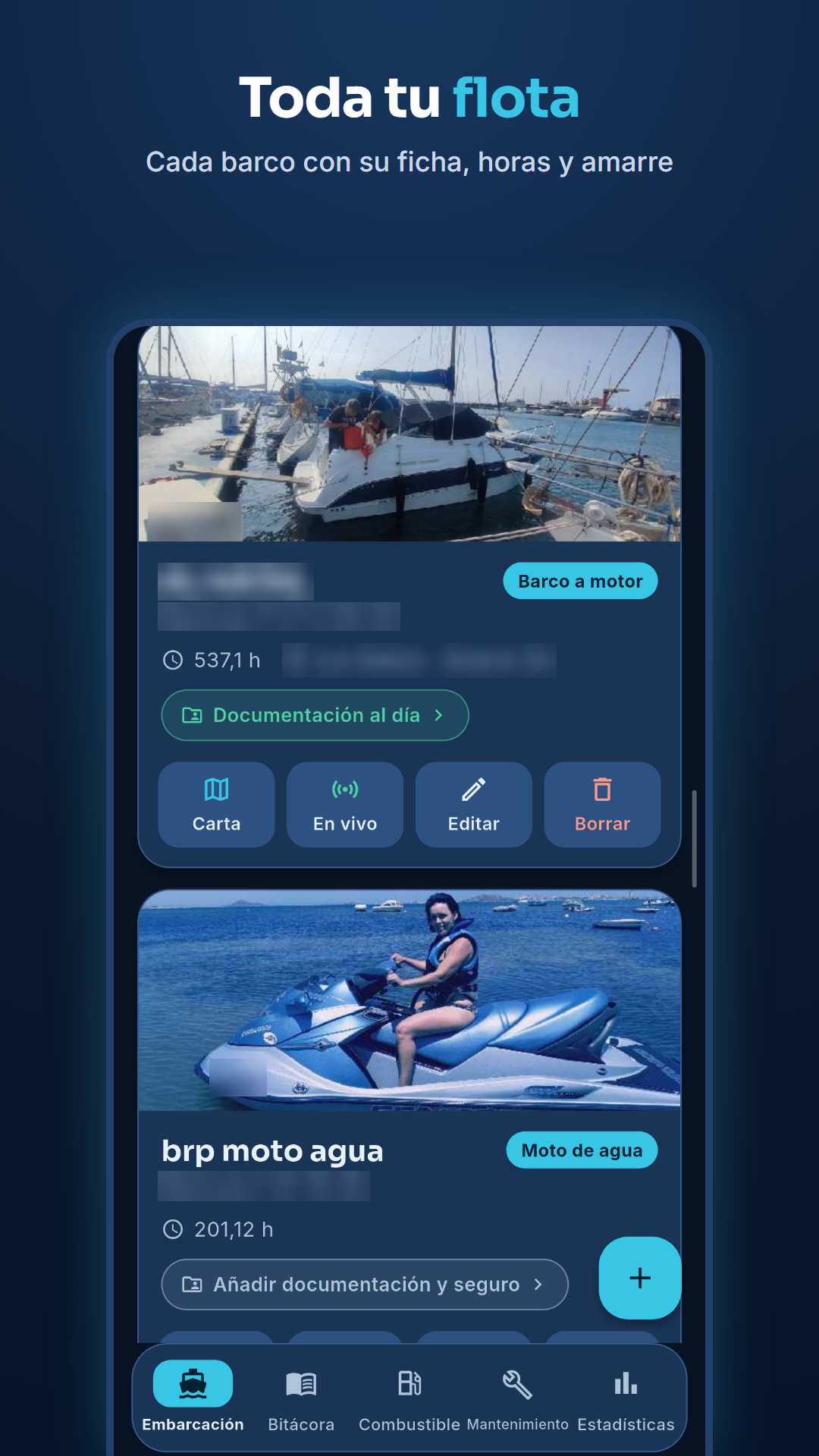
Documents et assurance : chaque carte affiche l'état de vos papiers (« Documents à jour », « 1 document à renouveler »…). Touchez-le pour ouvrir la liste : assurance, certificat de navigabilité ou inspection, licence radio, révisions du radeau de survie et des extincteurs, fusées et tout autre document. Tous vos papiers au même endroit, y compris la fiche du registre maritime. Touchez « Ajouter » › « Scanner le document (IA) » : l'IA reconnaît de quel papier il s'agit. Si c'est la fiche du registre, elle propose de remplir la fiche du bateau avec ses données et range la fiche ici. Pour tout autre document, scannez-le avec l'IA (photo ou PDF) ou remplissez-le à la main : compagnie ou organisme, numéro, date d'expiration et photos. Pour l'assurance, aussi le type d'assurance, la franchise et le téléphone d'assistance, que vous pouvez appeler d'un geste.
Alertes d'expiration : en ambre quand il reste 30 jours ou moins et en rouge une fois expiré. Si quelque chose est à renouveler, une alerte apparaît aussi sous le résumé de la flotte.
Boutons de chaque carte : Carte (ouvre la carte marine avec ce bateau), En direct (capteurs du bateau, voir chapitre 03), Modifier et Supprimer.
Fiche et certificat PDF : touchez la carte pour voir la fiche complète par blocs. De là, « Certificat PDF » génère le rapport technique pour la capitainerie ou les chantiers ; si vous avez rempli des données du registre, elles figurent sur une deuxième page.
Supprimer un bateau : toutes ses sorties, pleins, factures, alertes, pannes et documents sont aussi supprimés. Avant de supprimer, l'appli vous indique exactement combien d'enregistrements seront effacés. Une connexion Internet est nécessaire : chaque étape est ainsi confirmée et aucune donnée ne reste isolée. Action irréversible.
Supprimer mon compte : dans le menu, sous « Se déconnecter » (aussi sur l'écran d'abonnement). Votre compte, tous vos bateaux avec leurs données et photos, vos postes et vos réglages sont supprimés. Votre mot de passe est demandé pour confirmer et une connexion est nécessaire. Action irréversible. Attention : supprimer le compte ne résilie pas l'abonnement ; résiliez-le dans Google Play > Paiements et abonnements.
Code promo : si votre club, votre port ou une promotion vous a donné un code, saisissez-le à l'inscription ou plus tard dans le menu (☰) > Utiliser un code. Il prolonge votre essai gratuit du nombre de jours indiqué (si l'essai était terminé, ils comptent à partir d'aujourd'hui). Un seul code par compte. Sur iPhone, la fenêtre d'Apple pour les codes d'offre s'ouvre.
Guides associés
📄 Télécharger le manuel en PDF (à imprimer)
Essayez BitacoraBit gratuitement 30 jours
Une question qui n’est pas ici ? Écrivez-nous à info@bitacorabit.com