 BitacoraBit
🌐 ES · EN · FR · IT · DE · PT · RU
Capítulo 01
Embarcaciones y flota
Vídeo del capítulo
🎬 Vídeo próximamente: lo estamos grabando a bordo.
Para qué sirve: reúne la documentación, medidas y datos técnicos de tus embarcaciones.
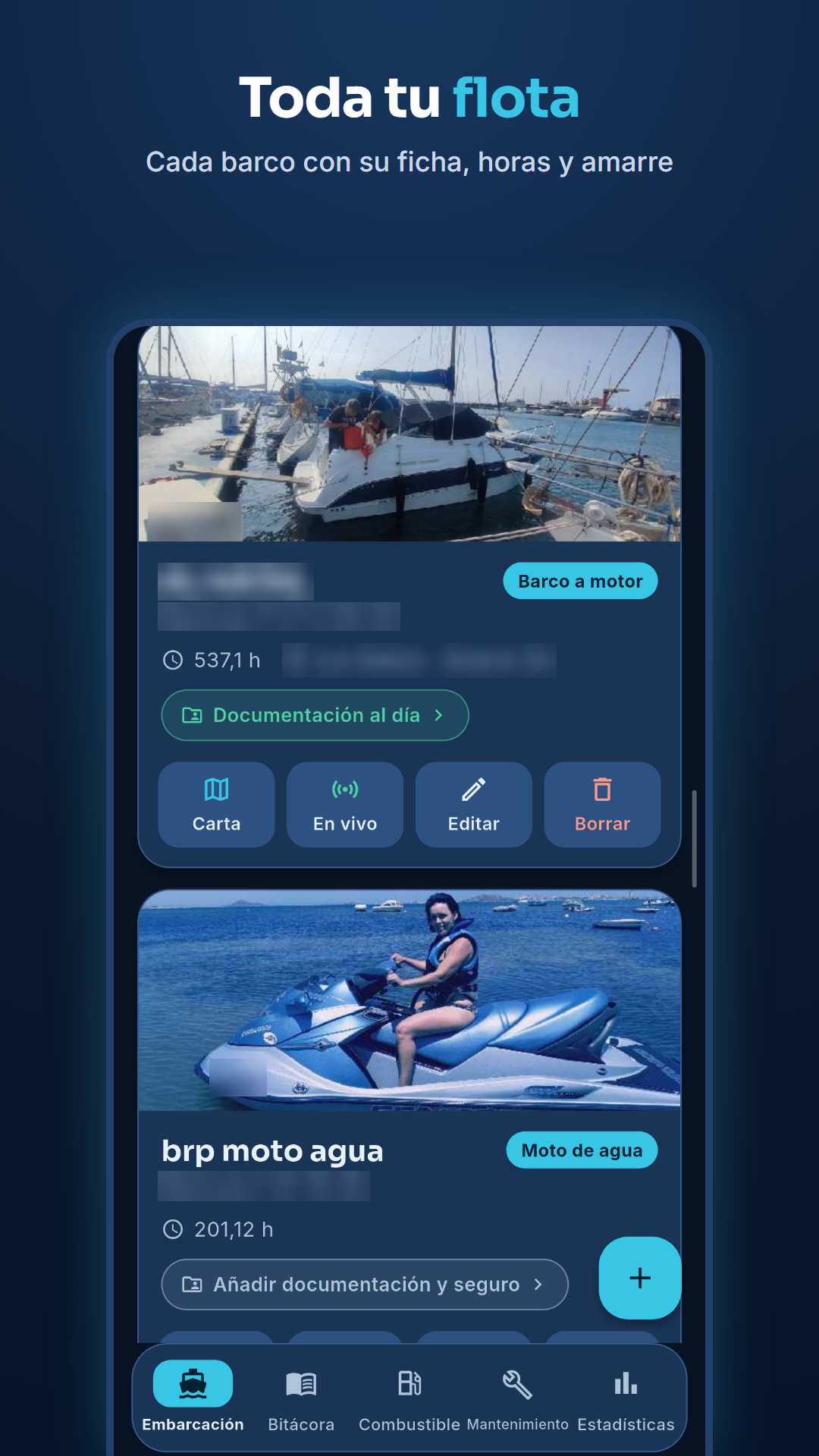
Resumen de la flota: arriba ves cuántos barcos tienes, la suma de sus horas de motor y las revisiones pendientes (alertas preventivas vencidas o a menos de 15 h). Toca "revisiones" para ir directamente a Mantenimiento.
Registrar un barco: pulsa "+" e introduce nombre, matrícula, país de abanderamiento (por defecto España), tipo (motor, velero, semirrígida o moto de agua), medidas, horómetro, armador/patrón, puerto, pantalán, amarre y, si quieres, motor y electrónica. La foto es opcional: si no pones ninguna se muestra una ilustración según el tipo. Solo el nombre es obligatorio.
Escanear el Registro Marítimo: en el formulario del barco pulsa "Escanear Registro Marítimo con IA" y haz una foto a la hoja del Registro (o elige el PDF). Se rellenan solos el nombre, la matrícula, las medidas y todos los bloques del Registro. Revisa y guarda: la hoja también queda guardada en Documentación. Por privacidad, nunca se guarda el NIF ni el DNI de los titulares.
Bloques del Registro (plegados, todo opcional): Datos registrales (provincia y distrito marítimo, lista, folio, abanderamiento, patente…), Identificativos y clasificación (distintivo de llamada, N.I.B., SOLAS…), Construcción (astillero, año, nº de serie del casco, material), Capacidades y tonelaje (puntal, personas, potencia máxima, desplazamiento, carga, T.R.B., G.T.…), Motores instalados y Titulares. Toca un bloque para abrirlo; el subtítulo dice cuántos datos tiene rellenos.
Varios motores: en "Motores instalados" pulsa "Añadir motor". De cada uno: marca y modelo, clase, año, nº de serie del motor y de la cola, potencia (escribe kW o CV y la otra se calcula sola), código y autonomía.
Posición de cada motor: con varios motores, indica si es de babor, estribor o central. La app los llama por su nombre ("Motor babor") y la IA los reconoce mejor en las facturas.
Horómetro por motor: con dos o más motores, cada uno lleva su propio horómetro (dentro de su bloque, también con cámara) y el horómetro del barco pasa a ser el mayor de ellos. Al terminar una travesía en la carta, sus horas se suman a todos los motores. En Mantenimiento, cada alerta preventiva puede ir ligada a un motor ("Motor 1", "Motor 2"…) y cuenta con las horas de ese motor.
Horómetro con la cámara: el icono de cámara del campo Horómetro lee el cuentahoras (de rodillos o digital). Te enseña la lectura para que la confirmes y avisa si es menor que la anterior o si da un salto de más de 200 h. La primera vez te pregunta cómo se lee tu cuentahoras (sin decimales, décimas 1/10 o centésimas 1/100) con los dígitos de la foto, por ejemplo 53294 / 5329,4 / 532,94 h, y recomienda la opción que encaja con el último horómetro. Lo que elijas se recuerda para ese barco; si te equivocas, pulsa "Cambiar los decimales" al leer. Lo encontrarás también en repostajes, salidas manuales y facturas.
Documentación y seguro: en cada tarjeta verás el estado de tus papeles ("Documentación al día", "1 documento por renovar"…). Tócalo para abrir la lista: seguro, certificado de navegabilidad o ITB, licencia de la emisora, revisiones de la balsa salvavidas y de los extintores, bengalas y cualquier otro documento. Todos tus papeles en un mismo sitio, también la hoja del Registro Marítimo. Pulsa "Añadir" › "Escanear documento con IA": la IA reconoce qué papel es. Si es la hoja del Registro, te ofrece rellenar la ficha del barco con sus datos y guarda la hoja aquí. Si es otro documento, escanéalo con IA (foto o PDF) o rellénalo a mano: compañía o entidad, número, fecha de caducidad y fotos. En el seguro, además, tipo de seguro, franquicia y teléfono de asistencia, que puedes llamar con un toque.
Avisos de caducidad: en ámbar cuando faltan 30 días o menos y en rojo cuando ya ha caducado. Si algo está por renovar, también aparece un aviso debajo del resumen de la flota.
Botones de cada tarjeta: Carta (abre la carta náutica con ese barco), En vivo (sensores del barco, ver capítulo 03), Editar y Borrar.
Ficha y certificado PDF: toca la tarjeta para ver la ficha completa por bloques. Desde ahí, "Certificado PDF" genera el informe técnico para capitanía o talleres; si has rellenado datos del Registro, van en una segunda página.
Borrar un barco: se borran también todas sus salidas, repostajes, facturas, alertas, incidencias y documentos. Antes de borrar, la app te dice exactamente cuántos registros se eliminarán. Necesita conexión a internet: así se confirma cada paso y nunca quedan datos sueltos. No se puede deshacer.
Eliminar mi cuenta: en el menú, debajo de "Cerrar sesión" (también en la pantalla de suscripción). Se borran tu cuenta, todos tus barcos con sus datos y fotos, tus conceptos y tus ajustes. Te pide tu contraseña para confirmar y necesita conexión. No se puede deshacer. Ojo: eliminar la cuenta no cancela la suscripción; cancélala en Google Play > Pagos y suscripciones.
Código promocional: si tu club, tu puerto o una promoción te dio un código, escríbelo al registrarte o después en el menú (☰) > Canjear código. Amplía tu prueba gratis los días que indique (si ya había terminado, cuentan desde hoy). Solo se puede usar un código por cuenta. En iPhone se abre la ventana de Apple para sus códigos de oferta.
Guías relacionadas
📄 Descargar el manual en PDF (para imprimir)
Prueba BitacoraBit gratis 30 días
¿Tienes una duda que no está aquí? Escríbenos a info@bitacorabit.com