 BitacoraBit
🌐 ES · EN · FR · IT · DE · PT · RU
Kapitel 01
Boote und Flotte
Video zum Kapitel
🎬 Video folgt in Kürze: Wir drehen es an Bord.
Wozu: Hier sind Papiere, Abmessungen und technische Daten Ihrer Boote gebündelt.
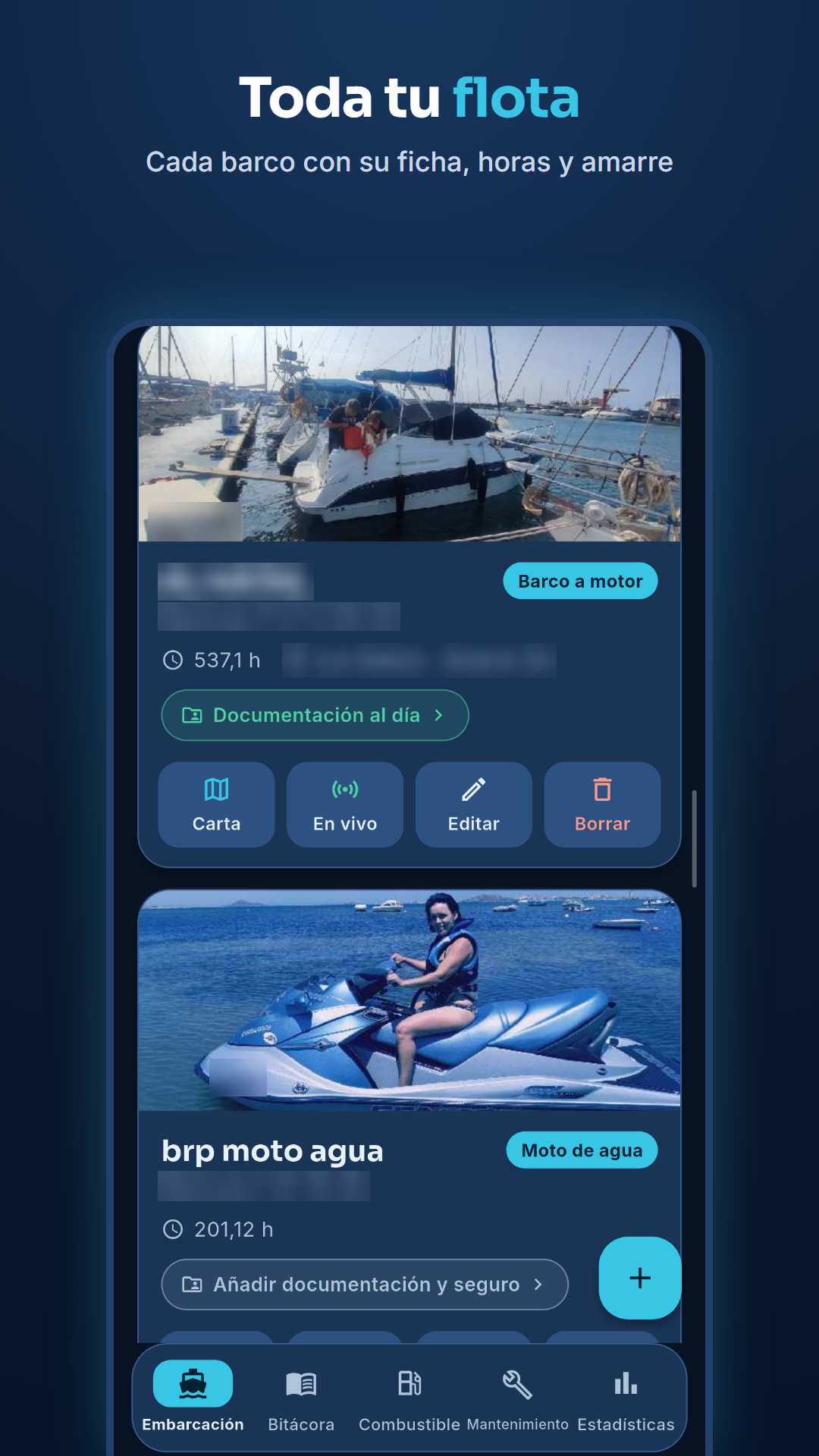
Flottenübersicht: Oben sehen Sie, wie viele Boote Sie haben, die Summe ihrer Motorstunden und anstehende Wartungen (überfällige oder in weniger als 15 h fällige Erinnerungen). Tippen Sie auf „Wartungen“, um direkt zur Wartung zu gelangen.
Boot anlegen: Tippen Sie auf „+“ und geben Sie Name, Kennzeichen, Flaggenstaat, Typ (Motorboot, Segelboot, Festrumpfschlauchboot oder Jetski), Abmessungen, Stundenzähler, Eigner/Skipper, Hafen, Steg, Liegeplatz und bei Bedarf Motor und Elektronik ein. Das Foto ist optional: Ohne Foto wird eine Abbildung passend zum Typ angezeigt. Nur der Name ist Pflicht.
Spanisches Schiffsregister scannen: Tippen Sie im Bootsformular auf „Schiffsregister mit KI scannen“ und fotografieren Sie das Registerblatt (oder wählen Sie das PDF). Name, Kennzeichen, Abmessungen und alle Registerabschnitte füllen sich selbst aus. Prüfen und speichern: Das Blatt wird auch unter Dokumente abgelegt. Aus Datenschutzgründen werden Steuer- und Ausweisnummern der Eigentümer nie gespeichert.
Registerabschnitte (eingeklappt, alles optional): Registerdaten (Seeprovinz und -bezirk, Liste, Folio, Flaggenführung, Fahrterlaubnis…), Kennungen und Klassifizierung (Rufzeichen, NIB, SOLAS…), Bau (Werft, Jahr, Rumpfnummer, Material), Kapazitäten und Vermessung (Seitenhöhe, Personen, max. Leistung, Verdrängung, Zuladung, BRT, BRZ…), Eingebaute Motoren und Eigentümer. Tippen Sie auf einen Abschnitt, um ihn zu öffnen; der Untertitel zeigt, wie viele Angaben ausgefüllt sind.
Mehrere Motoren: Tippen Sie unter „Eingebaute Motoren“ auf „Motor hinzufügen“. Für jeden: Marke und Modell, Bauart, Jahr, Seriennummer von Motor und Antrieb, Leistung (kW oder PS eingeben, der andere Wert wird berechnet), Code und Reichweite.
Position jedes Motors: Geben Sie bei mehreren Motoren an, ob er an Backbord, Steuerbord oder mittig sitzt. Die App nennt sie beim Namen („Backbordmotor“), und die KI erkennt sie auf Rechnungen besser.
Stundenzähler pro Motor: Bei zwei oder mehr Motoren hat jeder seinen eigenen Zähler (in seinem Abschnitt, auch per Kamera), und der Zähler des Boots ist der höchste davon. Am Ende eines Törns auf der Karte werden die Stunden allen Motoren hinzugefügt. In der Wartung kann jede Erinnerung einem Motor zugeordnet werden („Motor 1“, „Motor 2“…) und zählt dessen Stunden.
Stundenzähler per Kamera: Das Kamerasymbol im Feld Stundenzähler liest den Zähler (Rollen- oder Digitalanzeige). Sie sehen den Wert zur Bestätigung und werden gewarnt, wenn er kleiner als der vorherige ist oder um mehr als 200 h springt. Beim ersten Mal fragt die App, wie Ihr Zähler zu lesen ist (ohne Nachkommastellen, Zehntel 1/10 oder Hundertstel 1/100), mit den Ziffern des Fotos, z. B. 53294 / 5329,4 / 532,94 h, und empfiehlt die Option, die zum letzten Stand passt. Ihre Wahl wird für dieses Boot gemerkt; bei einem Fehler tippen Sie beim Lesen auf „Nachkommastellen ändern“. Das finden Sie auch beim Tanken, bei manuellen Fahrten und Rechnungen.
Dokumente und Versicherung: Auf jeder Karte sehen Sie den Status Ihrer Papiere („Dokumente aktuell“, „1 Dokument zu erneuern“…). Tippen Sie darauf, um die Liste zu öffnen: Versicherung, Seetüchtigkeitszeugnis oder Prüfung, Funklizenz, Wartung von Rettungsinsel und Feuerlöschern, Signalmittel und jedes andere Dokument. Alle Papiere an einem Ort, auch das Schiffsregisterblatt. Tippen Sie auf „Hinzufügen“ › „Dokument mit KI scannen“: Die KI erkennt, um welches Papier es sich handelt. Ist es das Registerblatt, bietet sie an, die Bootsdaten damit auszufüllen, und legt das Blatt hier ab. Jedes andere Dokument scannen Sie mit KI (Foto oder PDF) oder füllen es von Hand aus: Versicherer oder ausstellende Stelle, Nummer, Ablaufdatum und Fotos. Bei Versicherungen zusätzlich Versicherungsart, Selbstbeteiligung und Notfalltelefon, das Sie mit einem Tipp anrufen können.
Ablaufwarnungen: gelb bei 30 Tagen oder weniger und rot nach Ablauf. Wenn etwas erneuert werden muss, erscheint auch ein Hinweis unter der Flottenübersicht.
Tasten jeder Karte: Karte (öffnet die Seekarte mit diesem Boot), Live (Bootssensoren, siehe Kapitel 03), Bearbeiten und Löschen.
Datenblatt und PDF-Zertifikat: Tippen Sie auf die Karte, um alle Daten nach Abschnitten zu sehen. Dort erstellt „PDF-Zertifikat“ den technischen Bericht für Hafenbehörde oder Werften; wenn Sie Registerdaten eingegeben haben, stehen sie auf einer zweiten Seite.
Boot löschen: Alle Fahrten, Tankvorgänge, Rechnungen, Erinnerungen, Schäden und Dokumente werden ebenfalls gelöscht. Vorher sagt Ihnen die App genau, wie viele Einträge entfernt werden. Eine Internetverbindung ist nötig, damit jeder Schritt bestätigt wird und keine verwaisten Daten bleiben. Dies kann nicht rückgängig gemacht werden.
Mein Konto löschen: im Menü unter „Abmelden“ (auch auf dem Abo-Bildschirm). Ihr Konto, alle Boote mit Daten und Fotos, Ihre Posten und Einstellungen werden gelöscht. Zur Bestätigung wird Ihr Passwort abgefragt, und eine Verbindung ist nötig. Dies kann nicht rückgängig gemacht werden. Achtung: Das Löschen des Kontos beendet kein Abo; kündigen Sie es in Google Play > Zahlungen und Abos.
Aktionscode: Wenn Sie von Ihrem Club, Hafen oder einer Aktion einen Code erhalten haben, geben Sie ihn bei der Registrierung oder später im Menü (☰) > Code einlösen ein. Er verlängert Ihre Gratis-Testphase um die angegebenen Tage (war sie schon vorbei, zählen sie ab heute). Nur ein Code pro Konto. Auf dem iPhone öffnet sich das Apple-Fenster für Angebotscodes.
Passende Ratgeber
📄 Handbuch als PDF herunterladen (zum Drucken)
BitacoraBit 30 Tage kostenlos testen
Eine Frage, die hier fehlt? Schreib uns an info@bitacorabit.com