 BitacoraBit
🌐 ES · EN · FR · IT · DE · PT · RU
Capitolo 01
Barche e flotta
Video del capitolo
🎬 Video in arrivo: lo stiamo girando a bordo.
A cosa serve: riunisce i documenti, le misure e i dati tecnici delle tue barche.
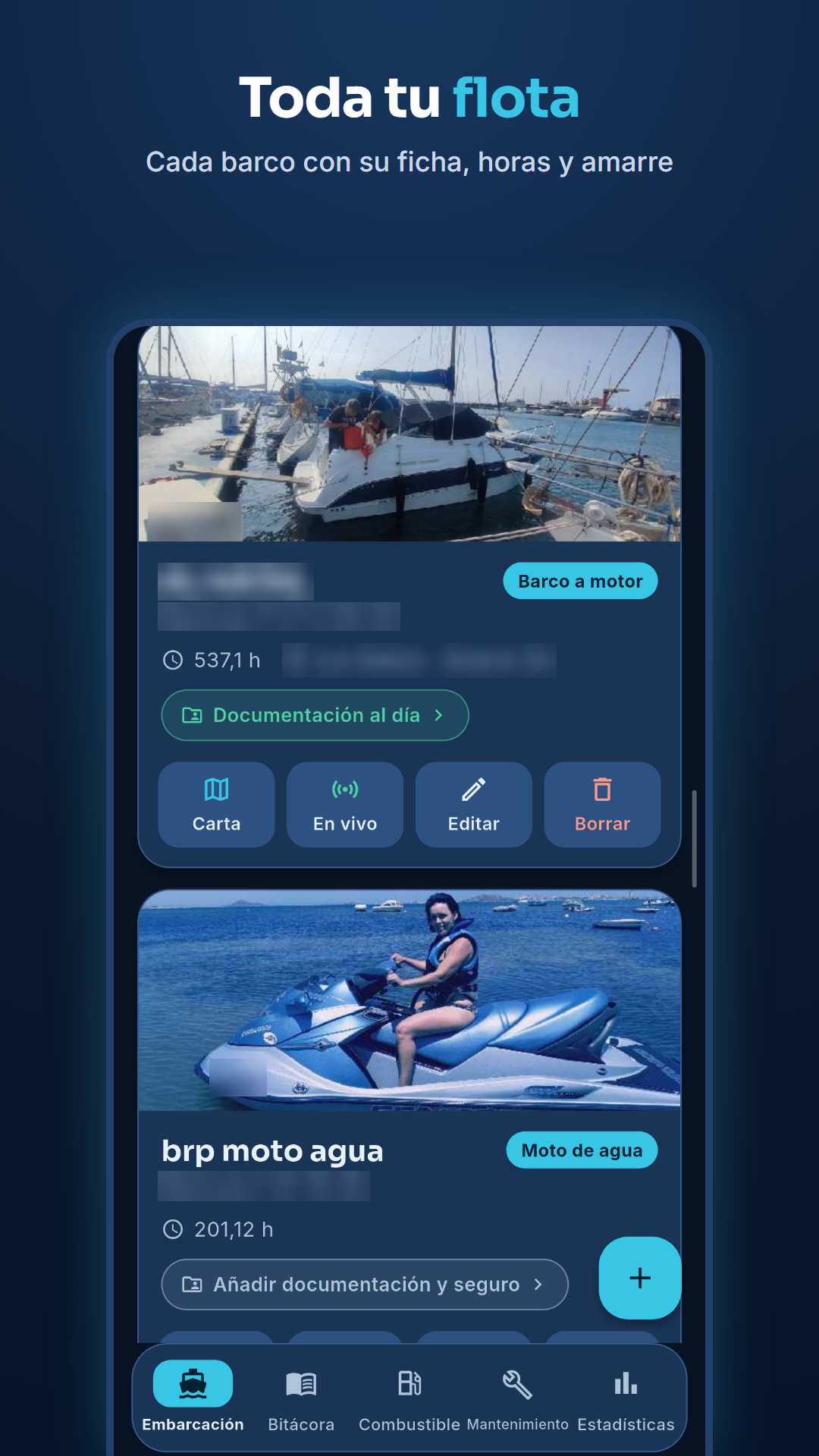
Riepilogo della flotta: in alto vedi quante barche hai, il totale delle ore motore e le revisioni in sospeso (avvisi preventivi scaduti o a meno di 15 h). Tocca «revisioni» per andare direttamente a Manutenzione.
Registrare una barca: tocca «+» e inserisci nome, matricola, bandiera, tipo (barca a motore, barca a vela, gommone o moto d'acqua), misure, contaore, armatore/skipper, porto, pontile, ormeggio e, se vuoi, motore ed elettronica. La foto è facoltativa: senza foto viene mostrata un'illustrazione in base al tipo. Solo il nome è obbligatorio.
Scansionare il registro navale spagnolo: nel modulo della barca tocca «Scansiona il registro navale con IA» e fotografa il foglio del registro (o scegli il PDF). Nome, matricola, misure e tutti i blocchi del registro si compilano da soli. Controlla e salva: il foglio viene salvato anche in Documenti. Per privacy, il codice fiscale e il documento dei proprietari non vengono mai salvati.
Blocchi del registro (chiusi, tutti facoltativi): Dati di iscrizione (provincia e distretto marittimo, lista, foglio, bandiera, licenza…), Identificativi e classificazione (nominativo radio, NIB, SOLAS…), Costruzione (cantiere, anno, n° di serie dello scafo, materiale), Capacità e stazza (altezza di costruzione, persone, potenza massima, dislocamento, carico, TSL, GT…), Motori installati e Proprietari. Tocca un blocco per aprirlo; il sottotitolo indica quanti dati sono compilati.
Più motori: in «Motori installati» tocca «Aggiungi motore». Per ognuno: marca e modello, tipo, anno, n° di serie del motore e del piede, potenza (scrivi kW o CV e l'altra si calcola da sola), codice e autonomia.
Posizione di ogni motore: con più motori, indica se è a sinistra, a dritta o centrale. L'app li chiama per nome («Motore di sinistra») e l'IA li riconosce meglio nelle fatture.
Contaore per motore: con due o più motori, ognuno ha il proprio contaore (nel suo blocco, anche con la fotocamera) e il contaore della barca diventa il più alto. Al termine di una traversata sulla carta, le ore si sommano a tutti i motori. In Manutenzione, ogni avviso preventivo può essere legato a un motore («Motore 1», «Motore 2»…) e conta le ore di quel motore.
Contaore con la fotocamera: l'icona della fotocamera nel campo Contaore legge il contaore (a rulli o digitale). Ti mostra la lettura da confermare e ti avvisa se è inferiore alla precedente o se fa un salto di oltre 200 h. La prima volta ti chiede come si legge il tuo contaore (senza decimali, decimi 1/10 o centesimi 1/100) con le cifre della foto, per esempio 53294 / 5329,4 / 532,94 h, e consiglia l'opzione che corrisponde all'ultimo contaore. La scelta viene ricordata per quella barca; se sbagli, tocca «Cambia i decimali» durante la lettura. Lo trovi anche in rifornimenti, uscite manuali e fatture.
Documenti e assicurazione: in ogni scheda vedi lo stato dei tuoi documenti («Documenti in regola», «1 documento da rinnovare»…). Toccalo per aprire l'elenco: assicurazione, certificato di navigabilità o ispezione, licenza della radio, revisioni della zattera di salvataggio e degli estintori, razzi e qualsiasi altro documento. Tutti i tuoi documenti in un unico posto, anche il foglio del registro navale. Tocca «Aggiungi» › «Scansiona documento con IA»: l'IA riconosce di quale documento si tratta. Se è il foglio del registro, ti propone di compilare la scheda della barca con i suoi dati e salva qui il foglio. Per qualsiasi altro documento, scansionalo con l'IA (foto o PDF) o compilalo a mano: compagnia o ente, numero, data di scadenza e foto. Per l'assicurazione, anche tipo di assicurazione, franchigia e telefono di assistenza, che puoi chiamare con un tocco.
Avvisi di scadenza: in ambra quando mancano 30 giorni o meno e in rosso quando è già scaduto. Se qualcosa è da rinnovare, compare anche un avviso sotto il riepilogo della flotta.
Pulsanti di ogni scheda: Carta (apre la carta nautica con quella barca), Dal vivo (sensori della barca, vedi capitolo 03), Modifica ed Elimina.
Scheda e certificato PDF: tocca la scheda per vedere tutti i dati per blocchi. Da lì, «Certificato PDF» crea il report tecnico per la capitaneria o i cantieri; se hai compilato dati del registro, vanno in una seconda pagina.
Eliminare una barca: vengono eliminate anche tutte le sue uscite, rifornimenti, fatture, avvisi, guasti e documenti. Prima di eliminare, l'app ti dice esattamente quanti record verranno cancellati. Serve una connessione a internet: così ogni passaggio viene confermato e non restano dati sparsi. Non si può annullare.
Elimina il mio account: nel menu, sotto «Esci dall'account» (anche nella schermata dell'abbonamento). Vengono eliminati il tuo account, tutte le tue barche con dati e foto, le tue voci e le impostazioni. Ti chiede la password per confermare e serve una connessione. Non si può annullare. Attenzione: eliminare l'account non annulla l'abbonamento; annullalo in Google Play > Pagamenti e abbonamenti.
Codice promozionale: se il tuo club, porto o una promozione ti ha dato un codice, inseriscilo alla registrazione o dopo nel menu (☰) > Riscatta codice. Prolunga la prova gratuita dei giorni indicati (se era già finita, contano da oggi). Un solo codice per account. Su iPhone si apre la finestra di Apple per i codici offerta.
Guide correlate
Indice del manualeSuccessivo →
📄 Scarica il manuale in PDF (da stampare)
Prova BitacoraBit gratis per 30 giorni
Hai una domanda che non trovi qui? Scrivici a info@bitacorabit.com