 BitacoraBit
🌐 ES · EN · FR · IT · DE · PT · RU
Глава 06
Обслуживание, напоминания и счета
Видео к главе
🎬 Видео скоро: мы снимаем его на борту.
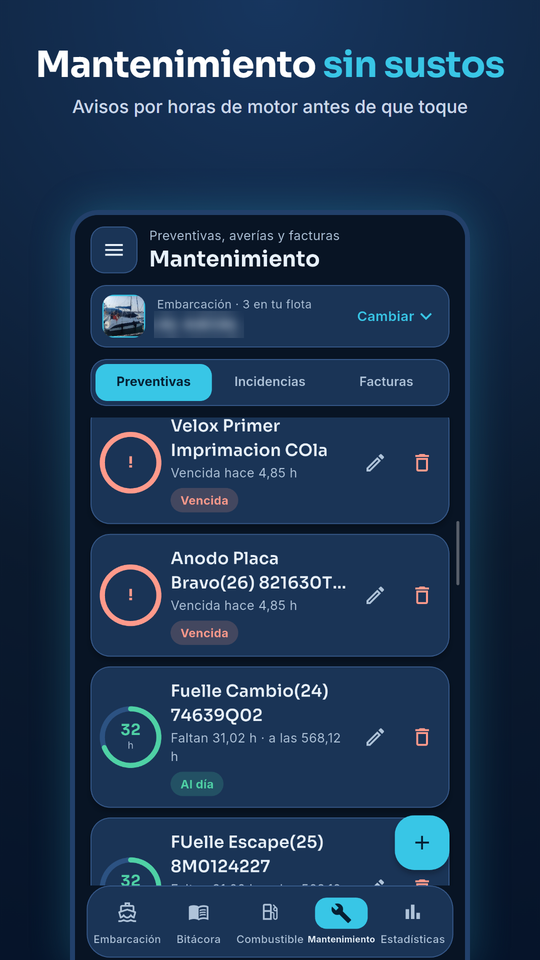
ТО: напоминания по моточасам (например, масло каждые 100 ч). У каждого круговой индикатор: зелёный — в норме, жёлтый — менее 15 ч до срока, красный — просрочено. Они упорядочены от самого срочного.
Поломки: неисправности с фото и статусом (Открыта, В мастерской или Устранена), чтобы запросить смету у механика.
Счета: построчно (категория, статья, деталь, количество, цена, скидка и ресурс в часах). Если указать ресурс, напоминание о ТО для этой детали создаётся или обновляется автоматически.
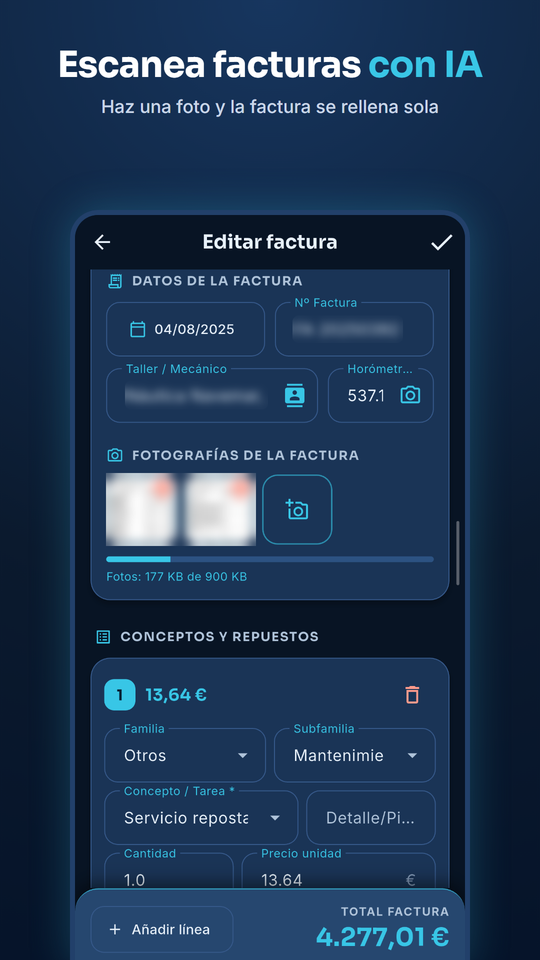
Сканирование счёта с ИИ: в новом счёте нажмите «Сканировать счёт с ИИ» и выберите способ: Камера (если страниц несколько, после каждого фото нажмите «Добавить страницу»; до 4), Галерея (до 4 страниц сразу) или PDF (счёт, присланный мастерской по почте). Все страницы читаются вместе как один счёт и считаются одним сканированием. За несколько секунд заполняются номер, дата, мастерская и строки с категорией и подкатегорией из ваших списков; НДС выносится в отдельную строку, чтобы сумма совпала с итогом. Страницы прикрепляются к счёту.
Категория, подкатегория и статья: можно писать прямо в поле или открыть стрелку и выбрать из списка. Первый пункт, «Добавить…», позволяет ввести новое значение; оно сразу сохраняется в вашем списке для этого и будущих счетов.
Длинные или составные счета: ИИ сводит пояснительный текст к коротким статьям. Если на одной странице сумма с общим описанием, а на другой — перечень деталей, используется перечень; если в нём нет цен, сумма ставится в общую строку, а детали — по 0 € (чтобы они попали в историю запчастей), и вы получите предупреждение.
Мои статьи расходов: ваши статьи связывают все мастерские. Вы понимаете «Аноды»; дилер пишет номер производителя («865182Q01»), другой магазин — свой код («1270473») с номером в тексте, а третий — просто «КОМПЛЕКТ АНОДОВ». При сканировании ИИ отделяет номер производителя, код магазина и чистое описание (раскрывает сокращения и переводит тексты на других языках).
При сохранении каждая строка привязывается сама, если вы уже знаете её номер производителя (в любом магазине), её код в этом же магазине или описание. Новые строки появляются в окне «Какой вашей статье это соответствует?» с предложением: распознанным ИИ, с похожим описанием или новым коротким названием. В каждой строке можно написать что угодно: появятся подходящие статьи для выбора одним касанием, а если такой нет — надпись «Будет создана новая статья». «Принять всё» сохраняет все предложения сразу. Выученное запоминается для следующего счёта.
Чтобы исправить, откройте меню › Мои статьи расходов: в статье видны номера производителя, коды магазинов, детали и тексты мастерских; нажмите на элемент, чтобы перенести его в другую статью, удалите его через ✕, переименуйте статью или объедините с другой. Статистика исправляется и задним числом.
Суда с несколькими двигателями: у каждой строки счёта есть выбор «Двигатель»: Всё судно (корпус, электроника, НДС…), конкретный двигатель или «Разделить между двигателями». При разделении единицы делятся поровну (8 свечей = 4 + 4), а сумма — пропорционально; если не поровну, измените число единиц для каждого двигателя (например, 4 анода: 1 на левый и 3 на правый) или нажмите «Поровну», чтобы вернуть. Выше будет видно «4 ед. в строке · распределено 1 + 3 = 4»: если не сходится, строка станет жёлтой и сохранить не получится, пока не исправите. При сканировании ИИ назначает двигатель, если это указано в счёте (левый, правый, серийный номер, «оба двигателя»), и спрашивает о строках без такой информации: в том же окне видны количество и сумма каждой строки, вы выбираете двигатель или распределяете единицы, а «Применить» становится активной только когда всё сходится (иначе укажет, какой строки не хватает). Если строка с ресурсом относится к нескольким двигателям, для каждого создаётся напоминание о ТО со счётчиком его двигателя.
Проверьте перед сохранением: то, что ИИ прочитал неуверенно, появляется в жёлтой рамке «Проверьте перед сохранением», где также есть предупреждение, если сумма строк не совпадает с итогом, и ИНН и телефон мастерской. Ничего не сохраняется, пока вы не нажмёте «Сохранить», и любое поле можно исправить.
Для хорошего чтения: хороший свет, весь счёт ровно в кадре и без бликов. Нужен интернет; без связи заполните счёт вручную, как обычно.
Доступные сканирования: 10 в пробный месяц и 100 в месяц по подписке (счётчик обнуляется 1-го числа). После каждого сканирования приложение покажет, сколько осталось. Фото, которое не является счётом, сканирование не расходует.
Конфиденциальность: фото отправляется в зашифрованном виде в сервис искусственного интеллекта только для чтения счёта; оно не используется для обучения ИИ.
Фото счёта: под фото видно «Фото: X КБ из 900 КБ». Если больше не помещается, приложение предупредит, и остальное можно сохранить в другом счёте. Перед сохранением проверяется общий размер без потери введённых данных.
Без связи: счета, поломки и напоминания можно сохранять без связи; они отправятся сами, когда она появится.
Запросить смету: из напоминания или поломки создайте PDF с данными судна и фото, чтобы отправить в мастерскую.
Связанные статьи
← НазадСодержание руководстваДалее →
📄 Скачать руководство в PDF (для печати)
Попробуйте BitacoraBit бесплатно 30 дней
Нет ответа на ваш вопрос? Напишите нам: info@bitacorabit.com