 BitacoraBit
🌐 ES · EN · FR · IT · DE · PT · RU
Chapitre 06
Entretien, alertes et factures
Vidéo du chapitre
🎬 Vidéo bientôt disponible : nous la tournons à bord.
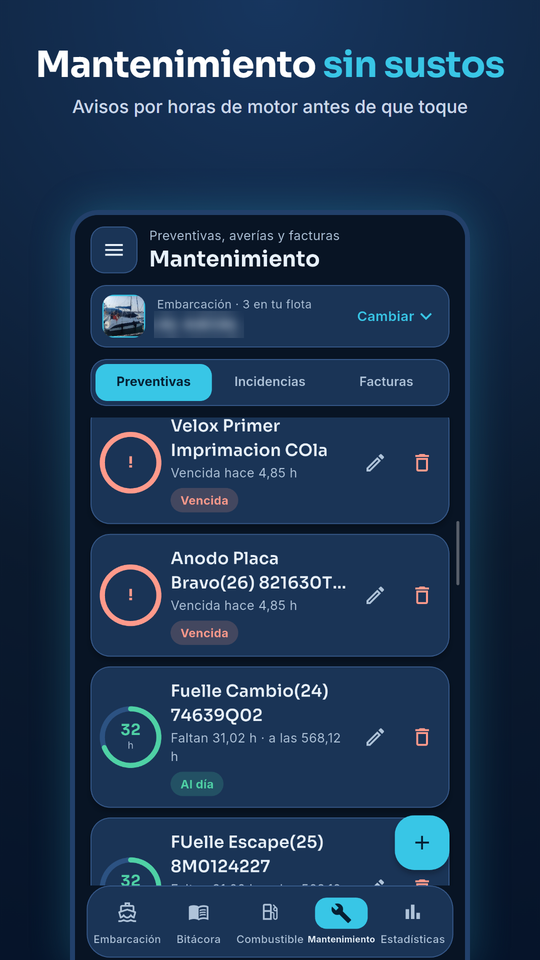
Préventif : alertes par heures moteur (par exemple huile toutes les 100 h). Chacune a une jauge circulaire : vert à jour, ambre à moins de 15 h et rouge échue. Elles sont triées de la plus urgente à la moins urgente.
Pannes : avaries avec photo et état (Ouverte, Au chantier ou Résolue), pour demander un devis au mécanicien.
Factures : ligne par ligne (famille, poste, pièce, quantité, prix, remise et durée de vie en heures). Si vous indiquez la durée de vie, l'alerte préventive de cette pièce est créée ou mise à jour automatiquement.
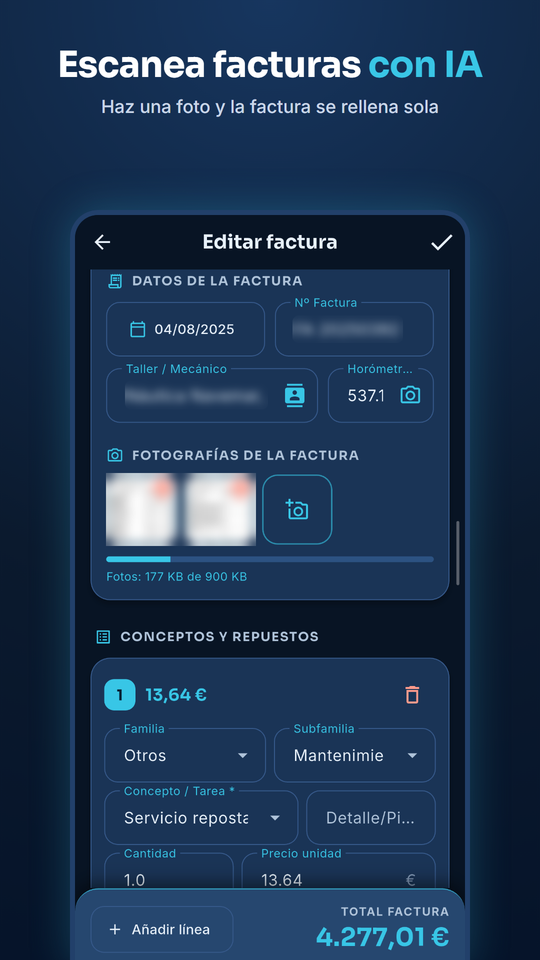
Scanner une facture avec l'IA : dans une nouvelle facture, touchez « Scanner la facture (IA) » et choisissez : Appareil photo (s'il y a plusieurs pages, touchez « Ajouter une page » après chaque photo ; jusqu'à 4), Galerie (jusqu'à 4 pages à la fois) ou PDF (la facture envoyée par e-mail par le chantier). Toutes les pages sont lues ensemble comme une seule facture et comptent pour un seul scan. En quelques secondes, le numéro, la date, le chantier et les lignes se remplissent, avec la famille et la sous-famille choisies dans vos propres listes ; la TVA figure sur une ligne à part pour que la somme corresponde au total. Les pages restent jointes à la facture.
Famille, sous-famille et poste : vous pouvez écrire directement dans le champ ou ouvrir la flèche pour choisir dans votre liste. La première option, « Ajouter… », permet d'en écrire une nouvelle ; elle est enregistrée aussitôt dans votre liste pour cette facture et les suivantes.
Factures longues ou en deux parties : l'IA résume le texte explicatif en postes courts. Si une page donne le montant avec une description générale et une autre le détail des pièces, elle utilise le détail ; si le détail n'a pas de prix, elle met le montant sur la ligne générale et les pièces à 0 € (pour qu'elles apparaissent dans votre historique de pièces) et vous prévient.
Mes postes : vos postes font le lien entre tous les chantiers. Vous comprenez « Anodes » ; un concessionnaire met la référence fabricant (« 865182Q01 »), un autre magasin son propre code (« 1270473 ») avec la référence dans le texte, et un autre juste « KIT ANODES ». Au scan, l'IA sépare la référence fabricant, le code magasin et une description propre (elle développe les abréviations et traduit les textes en d'autres langues).
À l'enregistrement, chaque ligne se relie seule si vous connaissez déjà sa référence fabricant (dans n'importe quel shipchandler), son code dans ce même magasin ou sa description. Les nouvelles lignes apparaissent dans « À quel poste cela correspond-il ? » avec une proposition : celle reconnue par l'IA, une à description similaire ou un nouveau nom court. Dans chacune, vous pouvez écrire ce que vous voulez : vous verrez les postes qui correspondent pour les choisir d'un geste, et s'il n'existe pas, « Le nouveau poste sera créé » s'affiche. « Tout accepter » enregistre toutes les propositions d'un coup. Ce qui est appris est mémorisé pour la prochaine facture.
Pour corriger, allez dans menu › Mes postes : en ouvrant un poste, vous voyez ses références fabricant, les codes de chaque magasin, ses pièces et les libellés des chantiers ; touchez-en un pour le déplacer vers un autre poste, retirez-le avec ✕, renommez-le ou fusionnez-le avec un autre poste. Les statistiques sont aussi corrigées rétroactivement.
Bateaux à plusieurs moteurs : chaque ligne de facture a un sélecteur « Moteur » : Tout le bateau (coque, électronique, TVA…), un moteur précis ou « Répartir entre les moteurs ». En répartissant, les unités sont divisées à parts égales (8 bougies = 4 + 4) et le montant au prorata ; si ce n'est pas moitié-moitié, changez les unités de chaque moteur (par exemple 4 anodes : 1 à bâbord et 3 à tribord) ou touchez « À parts égales » pour revenir. Au-dessus, vous verrez « 4 unités sur la ligne · réparties 1 + 3 = 4 » : si cela ne correspond pas, l'affichage passe en ambre et l'enregistrement est bloqué jusqu'à correction. Au scan, l'IA attribue le moteur si la facture l'indique (bâbord, tribord, n° de série, « les deux moteurs ») et vous interroge sur les lignes qui ne le précisent pas : dans cette même fenêtre, vous voyez la quantité et le montant de chaque ligne, choisissez le moteur ou répartissez les unités, et « Appliquer » ne s'active que lorsque tout correspond (sinon, elle indique quelle ligne manque). Si une ligne avec durée de vie concerne plusieurs moteurs, une alerte préventive est créée pour chacun, avec le compteur de son moteur.
Vérifiez avant d'enregistrer : ce que l'IA n'a pas lu avec certitude apparaît dans l'encadré jaune « Vérifiez avant d'enregistrer », qui avertit aussi si la somme des lignes ne correspond pas au total et affiche le n° fiscal et le téléphone du chantier. Rien n'est enregistré tant que vous ne touchez pas Enregistrer, et vous pouvez corriger n'importe quel champ.
Pour une bonne lecture : bonne lumière, la facture entière et à plat sur la photo, sans reflets. Une connexion Internet est nécessaire ; sans réseau, remplissez la facture à la main comme toujours.
Scans disponibles : 10 pendant le mois d'essai et 100 par mois avec l'abonnement (le compteur repart le 1er). Après chaque scan, l'appli vous indique combien il vous en reste. Une photo qui n'est pas une facture ne consomme pas de scan.
Confidentialité : la photo est envoyée chiffrée à un service d'intelligence artificielle uniquement pour lire la facture ; elle n'est pas utilisée pour entraîner l'IA.
Photos de la facture : sous les photos, vous verrez « Photos : X Ko sur 900 Ko ». S'il n'y a plus de place, l'appli vous prévient et vous pouvez enregistrer le reste dans une autre facture. Avant l'enregistrement, la taille totale est vérifiée sans perdre ce que vous avez saisi.
Sans connexion : vous pouvez enregistrer factures, pannes et alertes sans réseau ; elles sont envoyées seules au retour de la connexion.
Demander un devis : depuis une alerte ou une panne, générez un PDF avec les données du bateau et les photos à envoyer au chantier.
Guides associés
← PrécédentSommaire du manuelSuivant →
📄 Télécharger le manuel en PDF (à imprimer)
Essayez BitacoraBit gratuitement 30 jours
Une question qui n’est pas ici ? Écrivez-nous à info@bitacorabit.com