 BitacoraBit
🌐 ES · EN · FR · IT · DE · PT · RU
Capítulo 06
Mantenimiento, alertas y facturas
Vídeo del capítulo
🎬 Vídeo próximamente: lo estamos grabando a bordo.
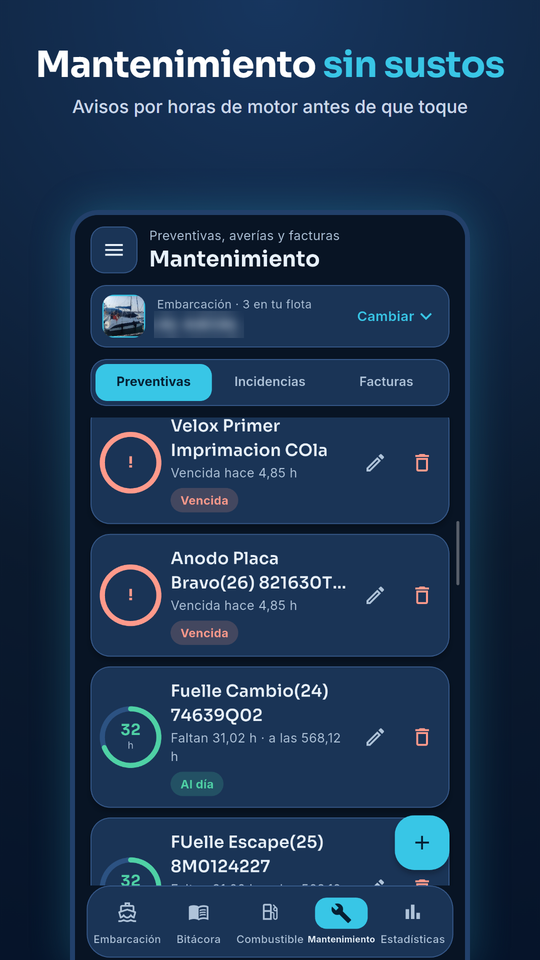
Preventivas: alertas por horas de motor (por ejemplo, aceite cada 100 h). Cada una tiene un medidor circular: verde al día, ámbar a menos de 15 h y rojo vencida. Se ordenan de la más urgente a la menos.
Incidencias: averías con foto y estado (Abierta, En taller o Resuelta), para pedir presupuesto al mecánico.
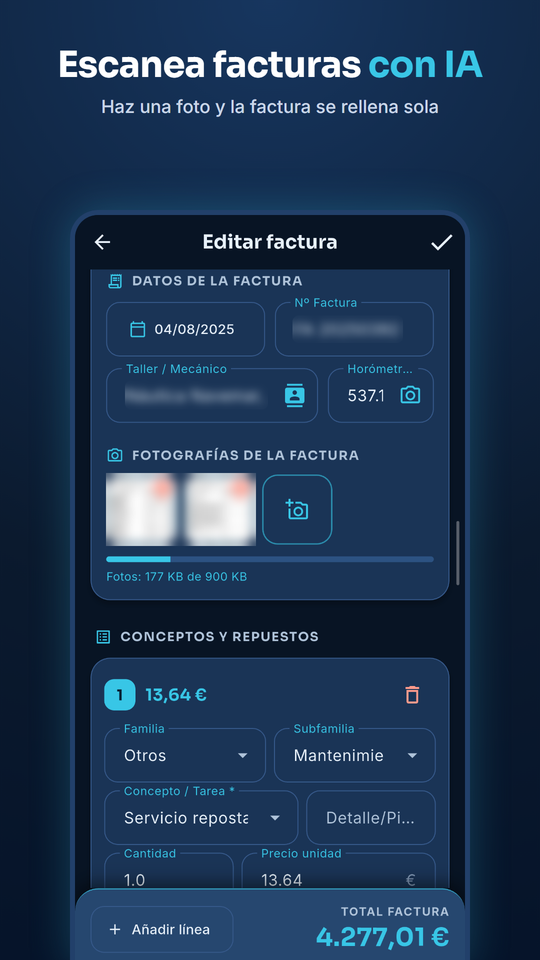
Facturas: línea por línea (familia, concepto, pieza, cantidad, precio, descuento y vida útil en horas). Si indicas la vida útil, se crea o actualiza sola la alerta preventiva de esa pieza.
Escanear factura con IA: en una factura nueva pulsa "Escanear factura con IA" y elige cómo: Cámara (si tiene varias hojas, tras cada foto pulsa "Añadir otra hoja"; hasta 4), Galería (elige hasta 4 hojas a la vez) o PDF (la factura que te mandó el taller por correo). Todas las hojas se leen juntas como una sola factura y cuentan como un solo escaneo. En unos segundos se rellenan el número, la fecha, el taller y las líneas, con la familia y subfamilia elegidas de tus propias listas; el IVA va en una línea aparte para que la suma cuadre con el total. Las hojas quedan adjuntas a la factura.
Familia, subfamilia y concepto: puedes escribir directamente en el campo o abrir la flecha para elegir de tu lista. La primera opción, "Añadir nueva…", te deja escribir una nueva; queda guardada en tu lista al momento para usarla en esta y en las próximas facturas.
Facturas largas o en dos partes: la IA resume el texto explicativo en conceptos cortos. Si una hoja trae el importe con una descripción general y otra el detalle de piezas, usa el detalle; si el detalle no trae precios, pone el importe en la línea general y las piezas a 0 € (así aparecen en tu historial de repuestos) y te lo avisa.
Mis conceptos: tus conceptos son el nexo entre todos los talleres. Tú entiendes "Ánodos"; un concesionario pone el número del fabricante ("865182Q01"), otra tienda su propio código ("1270473") con el número dentro del texto, y otra solo "KIT ANODOS". Al escanear, la IA separa el número del fabricante, el código de la tienda y una descripción limpia en castellano (desarrolla abreviaturas como "B/AGUA" y traduce lo que viene en inglés).
Al guardar, cada línea se enlaza sola si ya conoces su número de fabricante (en cualquier náutica), su código en esa misma tienda o su descripción. Las líneas nuevas aparecen en "¿A cuál de tus conceptos corresponde?" con una propuesta: la que reconoce la IA, una de descripción parecida o un nombre nuevo corto. En cada una puedes escribir lo que quieras: verás tus conceptos que encajan para elegirlos con un toque, y si no existe se indica "Se creará el concepto nuevo". Con "Aceptar todo" se guardan todas las propuestas de una vez. Lo aprendido se recuerda para la próxima factura.
Para corregir, ve al menú › Mis conceptos: al abrir uno ves sus números del fabricante, los códigos de cada tienda, sus piezas y sus textos de taller; toca uno para pasarlo a otro concepto, quítalo con la ✕, cambia el nombre o júntalo con otro concepto. Las estadísticas se corrigen también hacia atrás.
Barcos con varios motores: cada línea de la factura lleva un selector "Motor": Todo el barco (casco, electrónica, IVA…), un motor concreto o "Repartir entre motores". Al repartir, las unidades se dividen a partes iguales (8 bujías = 4 + 4) y el importe en proporción; si no es a medias, cambia las unidades de cada motor (por ejemplo 4 ánodos: 1 a babor y 3 a estribor) o pulsa "A partes iguales" para volver. Encima verás "4 unidades en la línea · repartidas 1 + 3 = 4": si no cuadra se pone en ámbar y no deja guardar hasta corregirlo. Al escanear, la IA asigna el motor si la factura lo dice (babor, estribor, nº de serie, "ambos motores") y te pregunta por las líneas que no lo aclaran: en ese mismo aviso ves la cantidad y el importe de cada línea, eliges el motor o repartes las unidades de cada uno, y "Aplicar" solo se activa cuando todas cuadran (si no, te dice qué línea falta). Si una línea con vida útil va a varios motores, se crea una alerta preventiva para cada uno, con el horómetro de su motor.
Revisa antes de guardar: lo que la IA no ha leído con seguridad sale en el recuadro amarillo "Revisa esto antes de guardar", que también avisa si la suma de las líneas no coincide con el total y muestra el NIF y teléfono del taller. No se guarda nada hasta que pulses Guardar, y puedes corregir cualquier campo.
Para que lea bien: buena luz, la factura entera y plana en la foto y sin reflejos. Necesita conexión a internet; sin cobertura, rellena la factura a mano como siempre.
Escaneos disponibles: 10 durante el mes de prueba y 100 al mes con la suscripción (el contador se reinicia el día 1). Tras cada escaneo la app te dice cuántos te quedan. Una foto que no es una factura no gasta escaneo.
Privacidad: la foto se envía cifrada a un servicio de inteligencia artificial solo para leer la factura; no se utiliza para entrenar la IA.
Fotos de la factura: debajo de las fotos verás "Fotos: X KB de 900 KB". Si no caben más, la app te lo avisa y puedes guardar el resto en otra factura. Antes de guardar se comprueba el tamaño total sin perder lo escrito.
Sin conexión: puedes guardar facturas, incidencias y alertas sin cobertura; se suben solas al recuperarla.
Pedir presupuesto: desde una alerta o incidencia genera un PDF con los datos del barco y las fotos para enviarlo al taller.
Guías relacionadas
← AnteriorÍndice del manualSiguiente →
📄 Descargar el manual en PDF (para imprimir)
Prueba BitacoraBit gratis 30 días
¿Tienes una duda que no está aquí? Escríbenos a info@bitacorabit.com