 BitacoraBit
🌐 ES · EN · FR · IT · DE · PT · RU
Capitolo 06
Manutenzione, avvisi e fatture
Video del capitolo
🎬 Video in arrivo: lo stiamo girando a bordo.
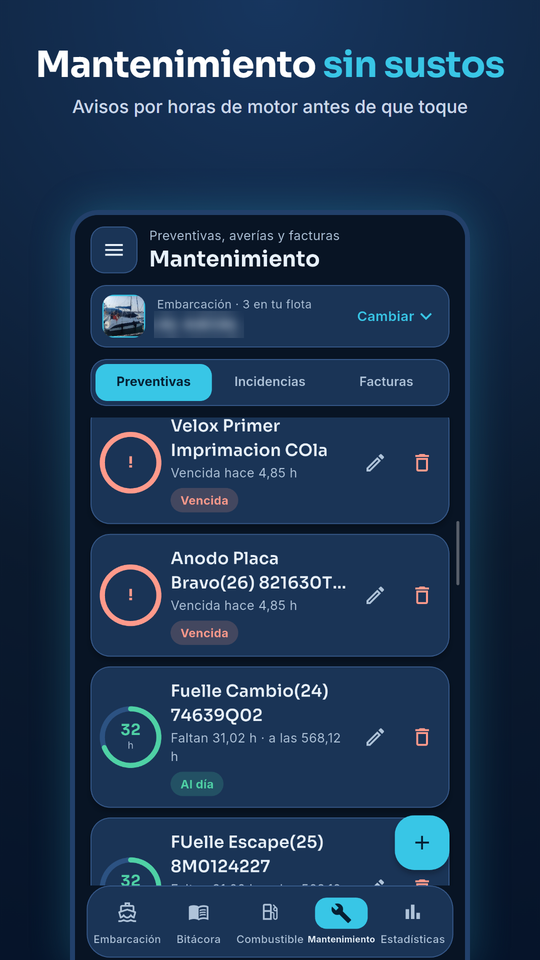
Preventiva: avvisi per ore motore (per esempio olio ogni 100 h). Ognuno ha un indicatore circolare: verde in regola, ambra a meno di 15 h e rosso scaduto. Sono ordinati dal più urgente al meno urgente.
Guasti: avarie con foto e stato (Aperto, In cantiere o Risolto), per chiedere un preventivo al meccanico.
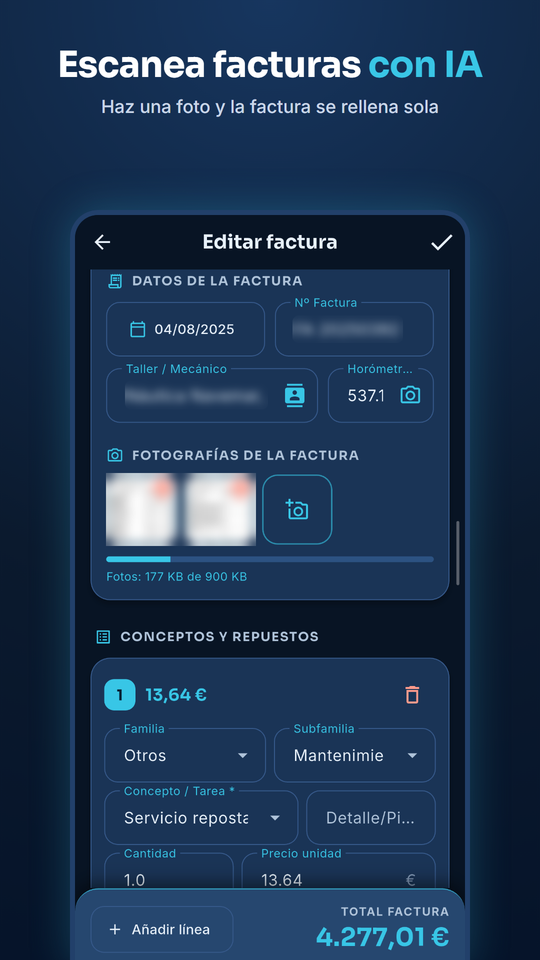
Fatture: riga per riga (famiglia, voce, pezzo, quantità, prezzo, sconto e vita utile in ore). Se indichi la vita utile, l'avviso preventivo di quel pezzo viene creato o aggiornato da solo.
Scansiona fattura con IA: in una nuova fattura tocca «Scansiona fattura con IA» e scegli come: Fotocamera (se ha più pagine, dopo ogni foto tocca «Aggiungi pagina»; fino a 4), Galleria (scegli fino a 4 pagine alla volta) o PDF (la fattura che il cantiere ti ha inviato via email). Tutte le pagine vengono lette insieme come un'unica fattura e contano come una sola scansione. In pochi secondi si compilano numero, data, cantiere e righe, con famiglia e sottofamiglia scelte dalle tue liste; l'IVA va in una riga a parte perché la somma corrisponda al totale. Le pagine restano allegate alla fattura.
Famiglia, sottofamiglia e voce: puoi scrivere direttamente nel campo o aprire la freccia per scegliere dalla tua lista. La prima opzione, «Aggiungi nuova…», ti permette di scriverne una nuova; resta salvata subito nella tua lista per questa e per le prossime fatture.
Fatture lunghe o in due parti: l'IA riassume il testo esplicativo in voci brevi. Se una pagina riporta l'importo con una descrizione generica e un'altra il dettaglio dei pezzi, usa il dettaglio; se il dettaglio non ha prezzi, mette l'importo sulla riga generica e i pezzi a 0 € (così compaiono nel tuo storico ricambi) e ti avvisa.
Le mie voci: le tue voci sono il collegamento tra tutti i cantieri. Tu capisci «Anodi»; un concessionario mette il codice del produttore («865182Q01»), un altro negozio il suo codice («1270473») con il codice del produttore nel testo, e un altro solo «KIT ANODI». Alla scansione, l'IA separa il codice del produttore, il codice del negozio e una descrizione pulita (sviluppa le abbreviazioni e traduce i testi in altre lingue).
Al salvataggio, ogni riga si collega da sola se conosci già il suo codice del produttore (in qualsiasi negozio nautico), il suo codice in quello stesso negozio o la sua descrizione. Le righe nuove compaiono in «A quale delle tue voci corrisponde?» con una proposta: quella riconosciuta dall'IA, una con descrizione simile o un nuovo nome breve. In ognuna puoi scrivere ciò che vuoi: vedrai le tue voci corrispondenti da scegliere con un tocco, e se non esiste compare «Verrà creata la nuova voce». Con «Accetta tutto» si salvano tutte le proposte in una volta. Ciò che impara viene ricordato per la fattura successiva.
Per correggere, vai nel menu › Le mie voci: aprendone una vedi i codici del produttore, i codici di ogni negozio, i pezzi e i testi dei cantieri; toccane uno per spostarlo in un'altra voce, rimuovilo con la ✕, rinominalo o uniscilo a un'altra voce. Le statistiche si correggono anche a ritroso.
Barche con più motori: ogni riga della fattura ha un selettore «Motore»: Tutta la barca (scafo, elettronica, IVA…), un motore specifico o «Ripartisci tra i motori». Ripartendo, le unità si dividono in parti uguali (8 candele = 4 + 4) e l'importo in proporzione; se non è a metà, cambia le unità di ogni motore (per esempio 4 anodi: 1 a sinistra e 3 a dritta) o tocca «In parti uguali» per tornare. Sopra vedrai «4 unità nella riga · ripartite 1 + 3 = 4»: se non quadra diventa ambra e non permette di salvare finché non correggi. Alla scansione, l'IA assegna il motore se la fattura lo indica (sinistra, dritta, n° di serie, «entrambi i motori») e ti chiede delle righe che non lo chiariscono: nella stessa finestra vedi quantità e importo di ogni riga, scegli il motore o ripartisci le unità, e «Applica» si attiva solo quando tutte quadrano (altrimenti ti dice quale riga manca). Se una riga con vita utile va a più motori, viene creato un avviso preventivo per ognuno, con il contaore del suo motore.
Controlla prima di salvare: ciò che l'IA non ha letto con sicurezza compare nel riquadro giallo «Controlla prima di salvare», che avvisa anche se la somma delle righe non coincide con il totale e mostra la partita IVA e il telefono del cantiere. Non si salva nulla finché non tocchi Salva, e puoi correggere qualsiasi campo.
Per una buona lettura: buona luce, fattura intera e piana nella foto e senza riflessi. Serve una connessione a internet; senza campo, compila la fattura a mano come sempre.
Scansioni disponibili: 10 durante il mese di prova e 100 al mese con l'abbonamento (il contatore riparte il giorno 1). Dopo ogni scansione l'app ti dice quante te ne restano. Una foto che non è una fattura non consuma scansioni.
Privacy: la foto viene inviata cifrata a un servizio di intelligenza artificiale solo per leggere la fattura; non viene usata per addestrare l'IA.
Foto della fattura: sotto le foto vedrai «Foto: X KB di 900 KB». Se non c'è più spazio, l'app te lo segnala e puoi salvare il resto in un'altra fattura. Prima di salvare si controlla la dimensione totale senza perdere ciò che hai scritto.
Senza connessione: puoi salvare fatture, guasti e avvisi senza campo; si caricano da soli quando torna.
Chiedi preventivo: da un avviso o da un guasto crea un PDF con i dati della barca e le foto da inviare al cantiere.
Guide correlate
← PrecedenteIndice del manualeSuccessivo →
📄 Scarica il manuale in PDF (da stampare)
Prova BitacoraBit gratis per 30 giorni
Hai una domanda che non trovi qui? Scrivici a info@bitacorabit.com